开篇
CMCC RAX3000QY是中国移动推出的一款入门级WiFi 6路由器,主打高性价比。其最大特点是硬件配置与红米AX3000几乎一致,而价格在二手市场通常只需几十元,因此被许多爱好者称为“捡垃圾”神器。为了让这款路由器具备更强的可玩性,本教程将详细介绍如何通过TTL方式为其刷入第三方系统Nwrt。
一、准备
在开始之前,请确保准备好以下软硬件:
- 硬件工具:
CH340C(USB转TTL模块)及杜邦线(公对母)、螺丝刀、塑料拨片(用于拆机)。 - 软件工具:
CH340驱动、TFTPD64、PuTTY或MobaXterm(选择一个即可,推荐MobaXterm)。 - 固件文件:提前下载好所需的
Nwrt固件及后续步骤需要用到的Uboot文件。
CMCC RAX3000QY TTL刷机工具
TTL刷机工具、Nwrt固件、Uboot文件

二、电脑网络设置
首先,对电脑的网络和防火墙进行设置,以确保刷机过程顺利进行。
2.1 关闭防火墙
- 打开Windows控制面板,将窗口右上角的“
查看方式”设置为“大图标”。 - 找到并点击“
Windows Defender防火墙”。 - 在左侧菜单中,点击“
启用或关闭Windows Defender防火墙”。 - 分别将“
专用网络设置”和“公用网络设置”下方的选项,都设置为“关闭Windows Defender防火墙(不推荐)”。 - 点击“
确定”保存设置。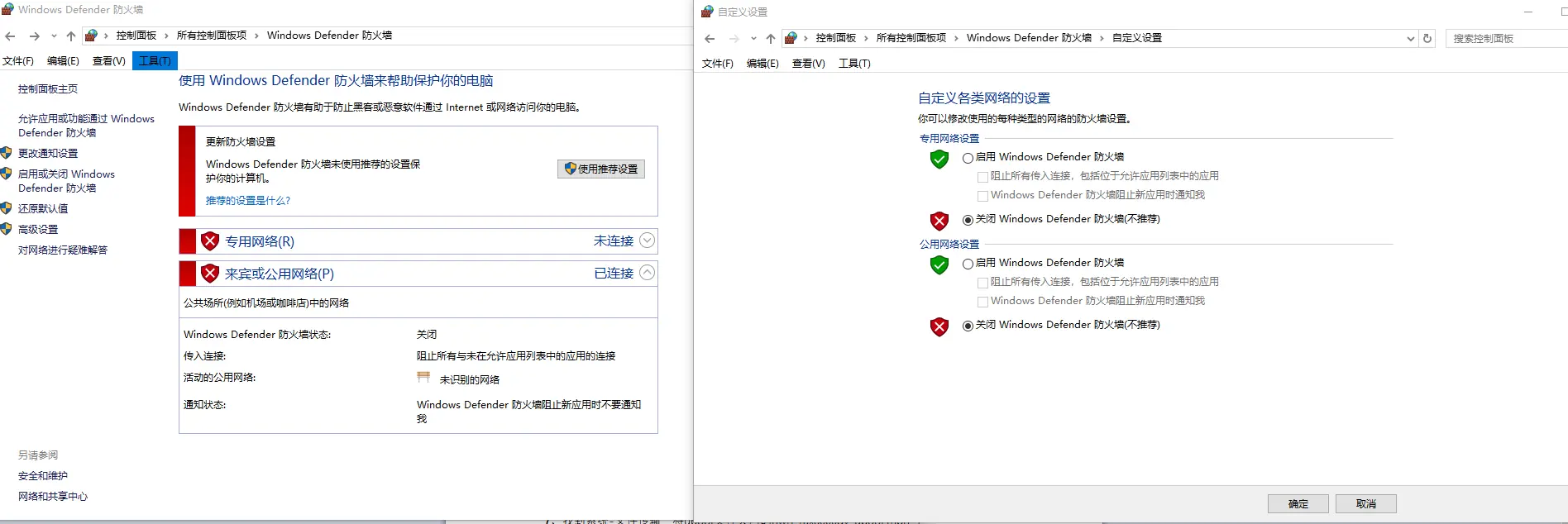
防火墙设置
2.2 设置静态IP地址
操作步骤:
- 步骤1:回到控制面板,打开“
网络和共享中心”。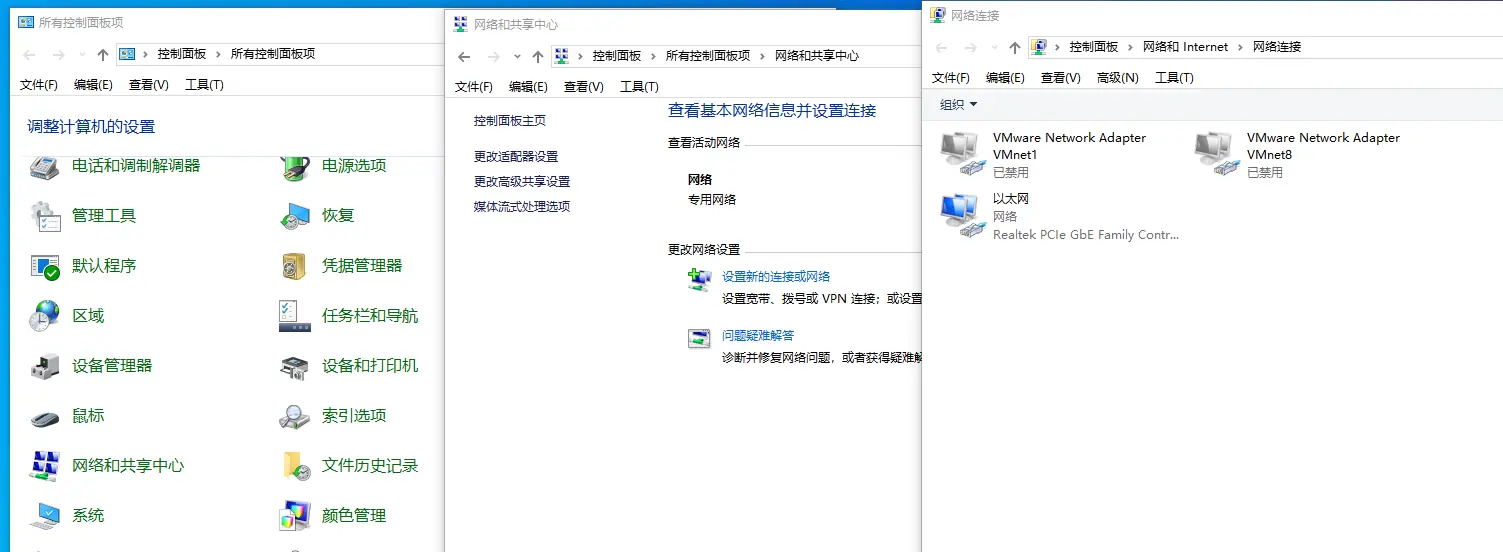
网络和共享中心 - 步骤2:点击左侧的“
更改适配器设置”。 - 步骤3:找到当前连接的网络(Win10/11通常为“
以太网”),右键点击它,选择“属性”。 - 步骤4:在弹出的属性窗口中,双击“
Internet 协议版本 4 (TCP/IPv4)”。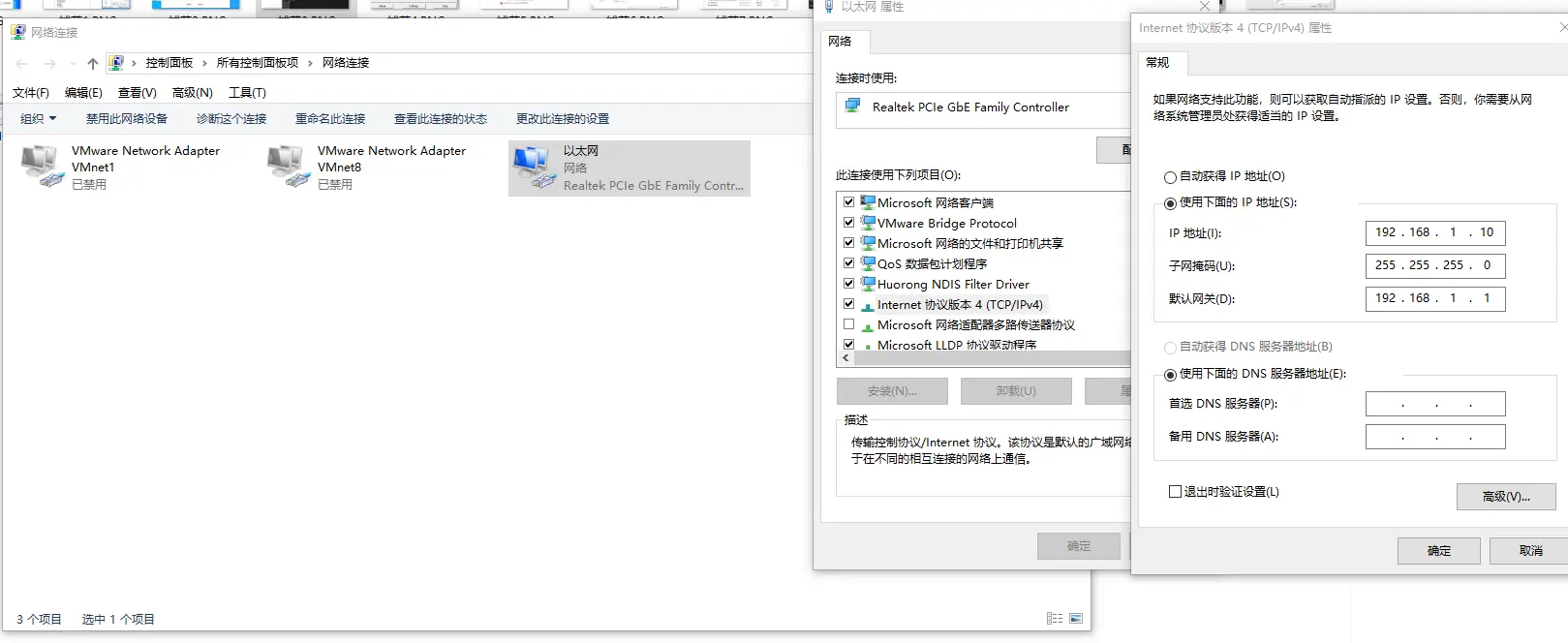
Internet 协议版本 4 (TCP/IPv4) - 步骤5:在弹出的窗口中,进行以下设置:
- 选择“
使用下面的IP地址”。 - 在对应栏目中填入以下信息:
- IP地址:"
192.168.1.10" - 子网掩码:"
255.255.255.0" - 默认网关:"
192.168.1.1"
- IP地址:"
- 选择“
- 步骤6:点击“
确定”保存所有设置。
三、硬件连接与软件配置
3.1 硬件连接
请按照以下顺序完成硬件连接:
- 拆机:使用螺丝刀和塑料拨片拆开路由器外壳。
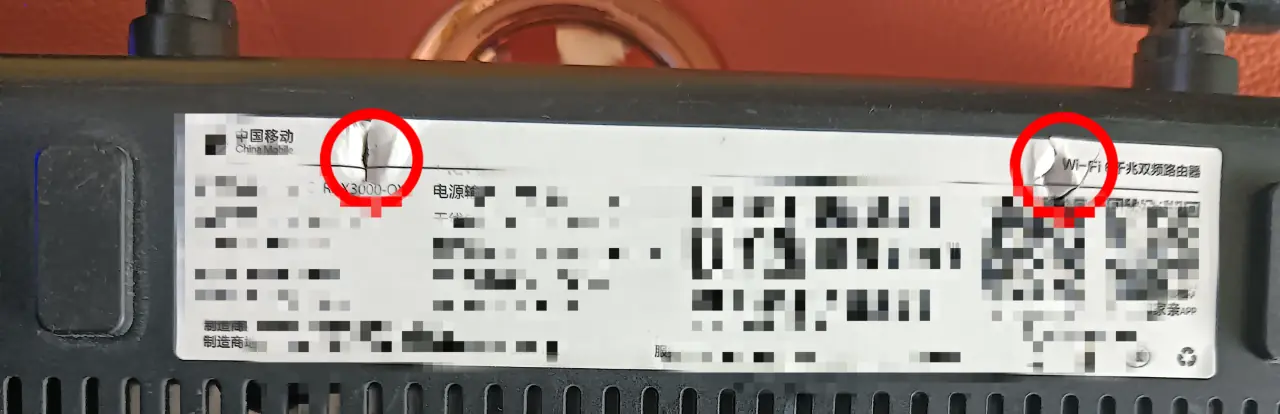
螺丝孔位置 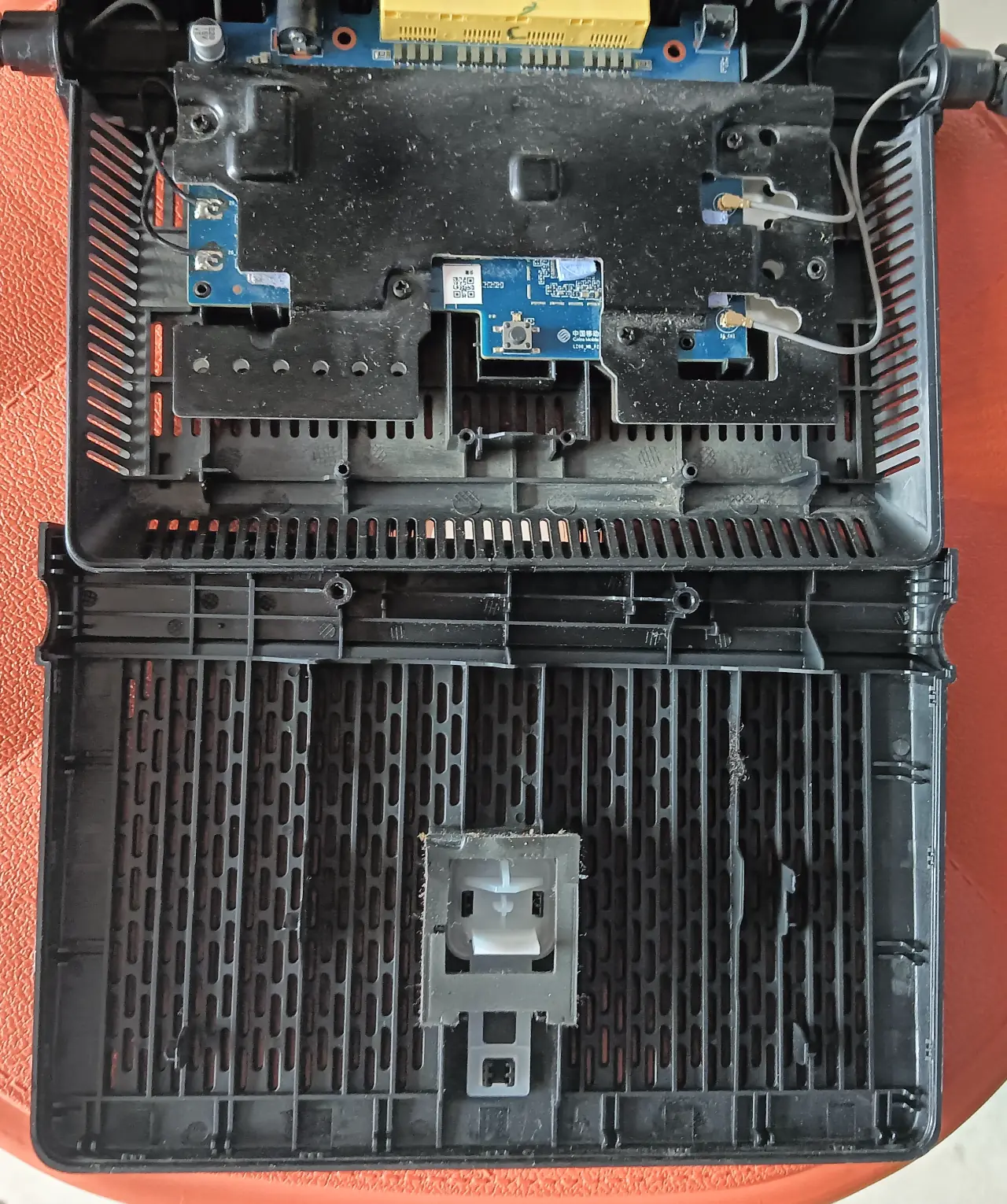
路由器拆机图 - 设置TTL模块电压:将CH340C模块上的跳线帽调整到1.8V电压档位。
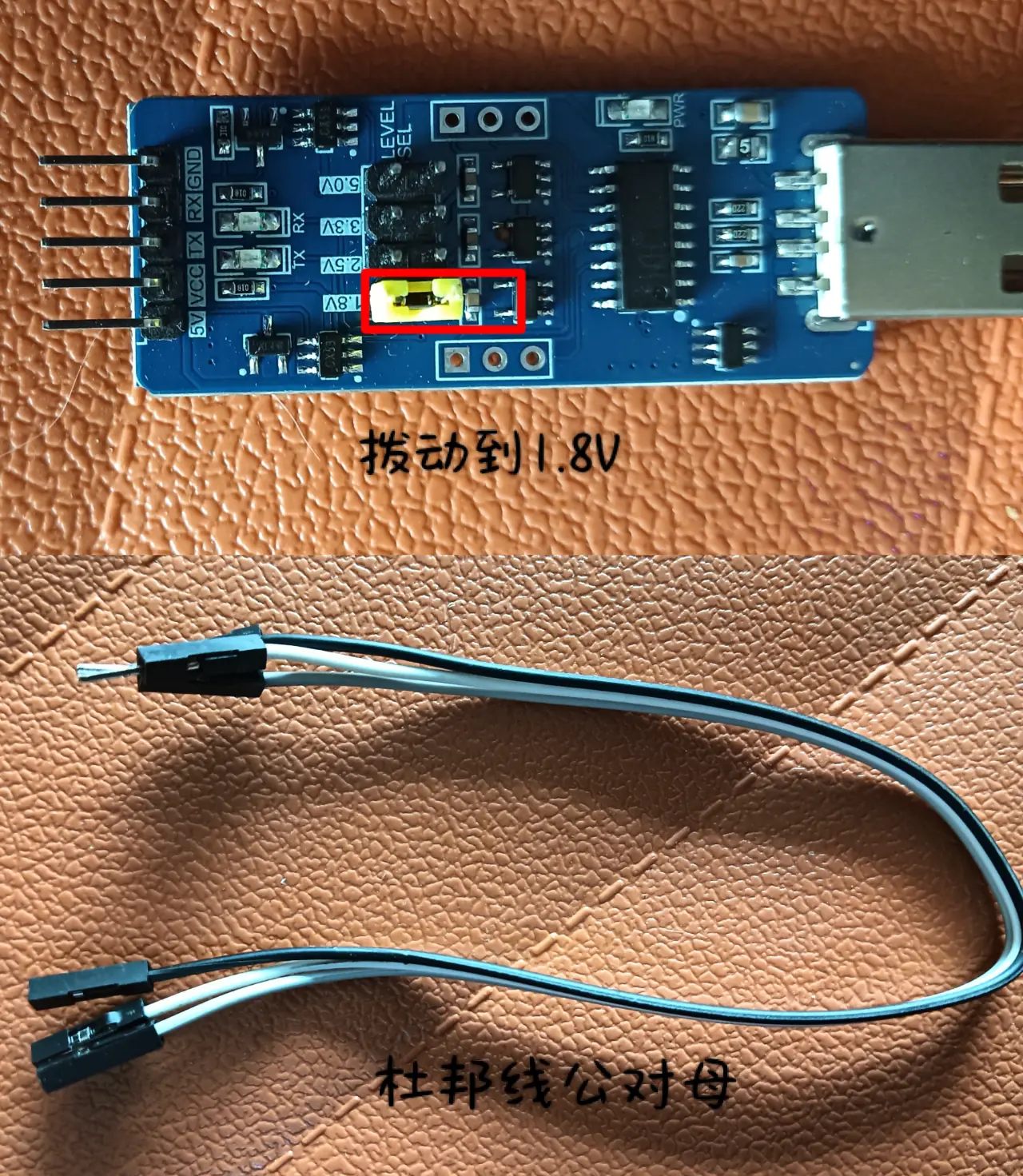
CH340C和杜邦线 - 连接TTL线:根据图片上的标注,用杜邦线连接CH340C与路由器。连接关系为:
- CH340C GND -> 路由器 GND
- CH340C TX -> 路由器 RX
- CH340C RX -> 路由器 TX
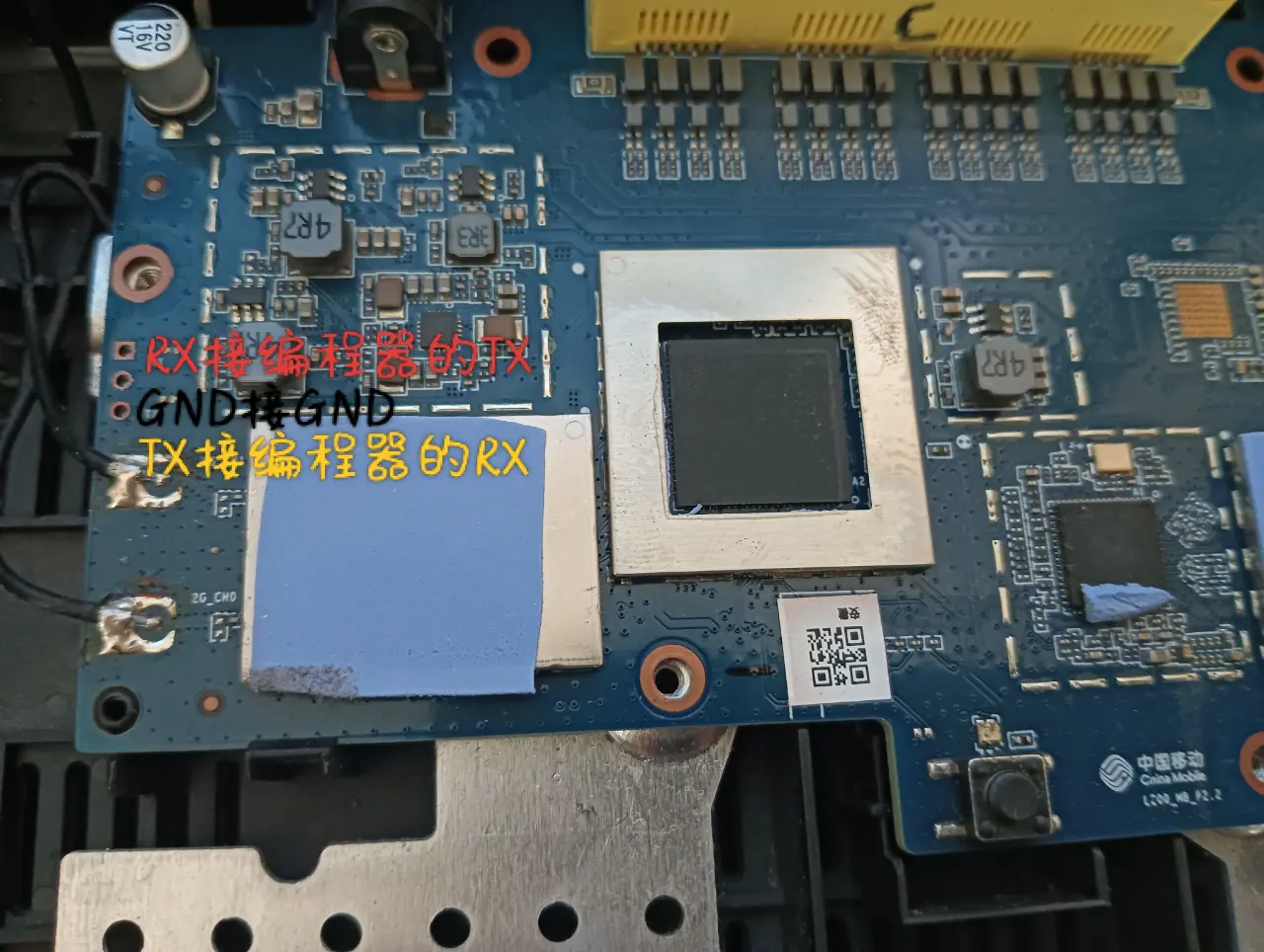
TTL接线图
- 连接网线:用一根网线,将电脑的网口与路由器的WAN口连接。
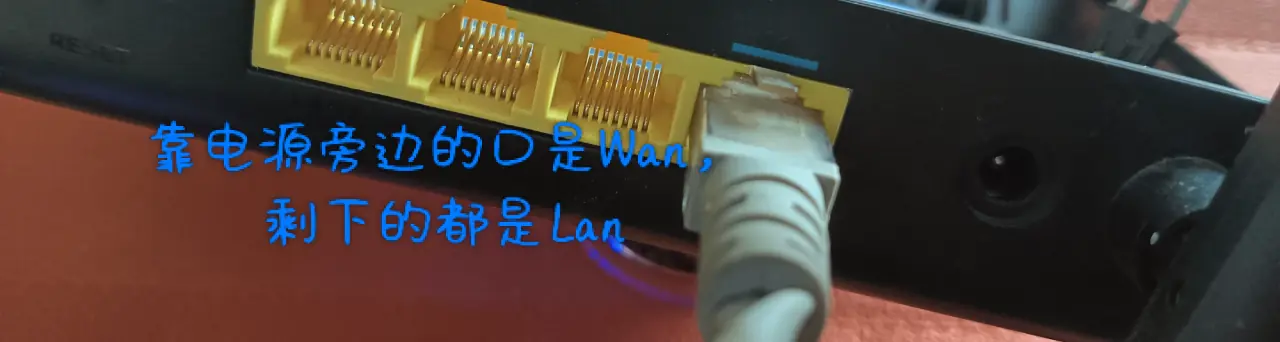
WAN口
3.2 软件配置
在电脑上进行以下设置:
- 安装驱动与查看端口:
- 运行“
CH341SER.EXE”安装CH340C的USB转TTL驱动。 - 将CH340C模块插入电脑USB口。
- 打开设备管理器(右键“
此电脑” -> “管理” -> “设备管理器”),展开“端口(COM和LPT)”,记下CH340C对应的COM端口号(例如COM4)。 - 右键点击该端口,选择“
属性” -> “端口设置”,将“每秒位数”设置为115200,其余保持默认。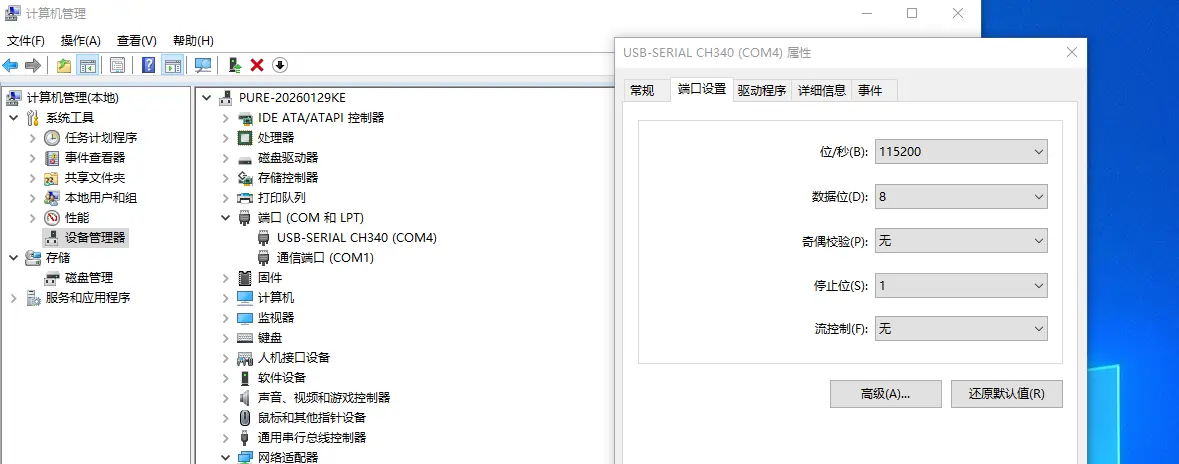
计算机管理
- 运行“
- 配置串口终端:
- 使用PuTTY:选择“
Serial”,设置“Serial line”为对应的COM端口(如COM4),速度设为115200,点击“Open”。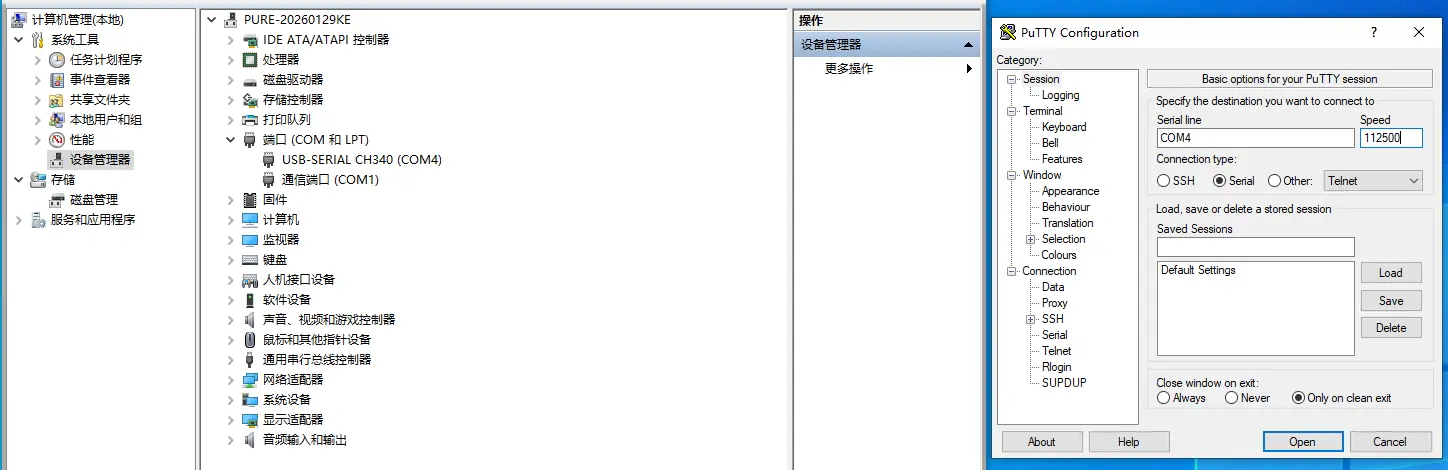
PuTTY设置 - 使用MobaXterm:点击“
会话” -> “会话设置” -> “串口”,选择对应的COM端口,速度设为115200,点击“确认”。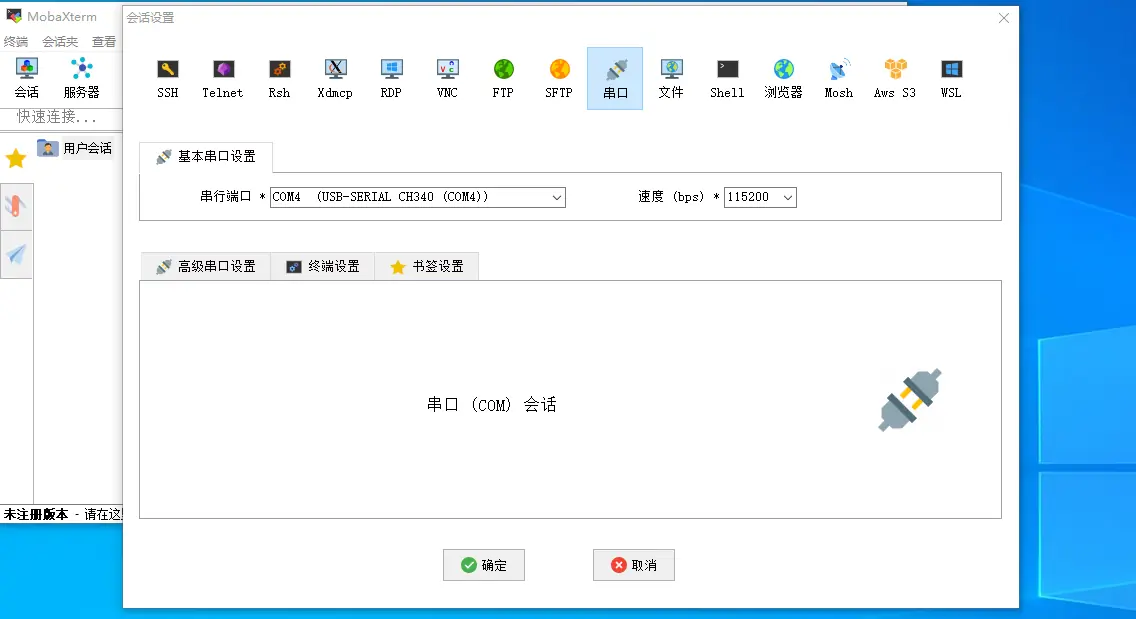
MobaXterm设置
- 使用PuTTY:选择“
- 配置TFTP客户端:
- 打开Windows控制面板,将窗口右上角的“
查看方式”设置为“大图标”。 - 找到并点击“
程序和功能”。 - 在左侧菜单中,点击“
启用或关闭Windows功能”。 - 将
TFTP客户端”选项打勾。 - 点击“
确定”保存设置。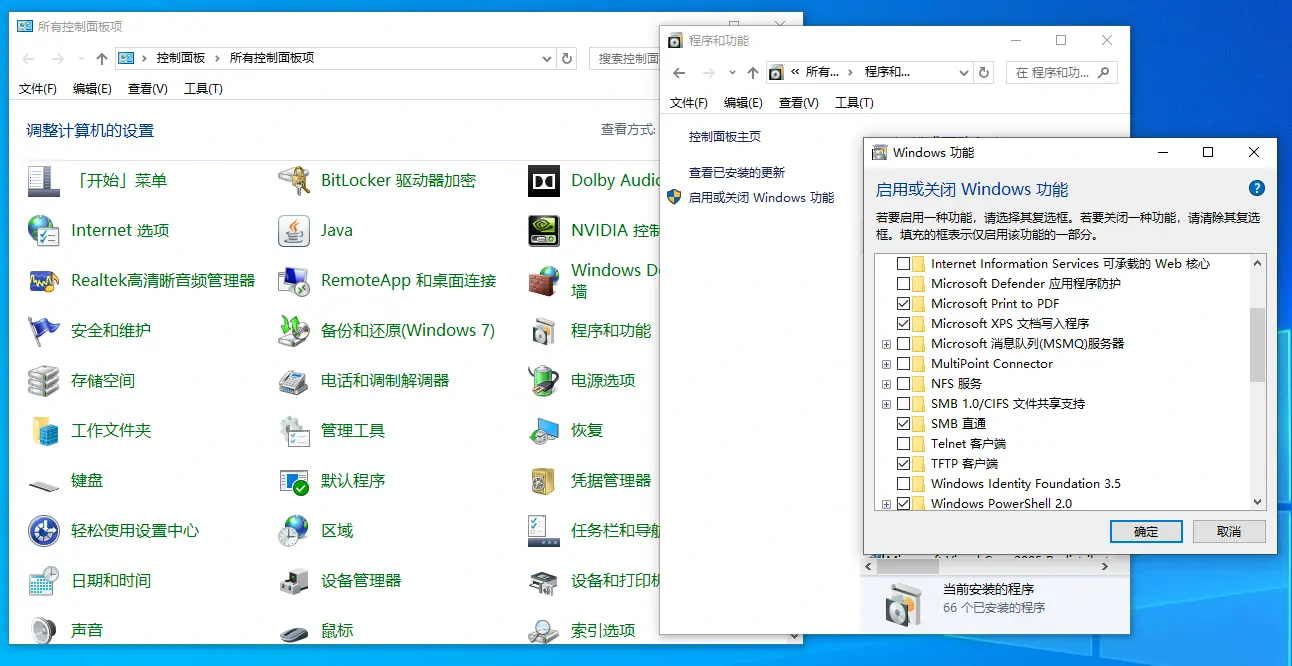
TFTP客户端.webp
- 打开Windows控制面板,将窗口右上角的“
- 配置TFTP64
- 打开“
tftpd64.exe”软件。 - 在“
Current Directory”一栏,选择你存放Nwrt固件文件的文件夹。 - 在“
Server Interfaces”下拉菜单中,确保选择的是你电脑的IP地址:"192.168.1.10"。 - 其他设置保持默认即可,软件窗口保持打开。
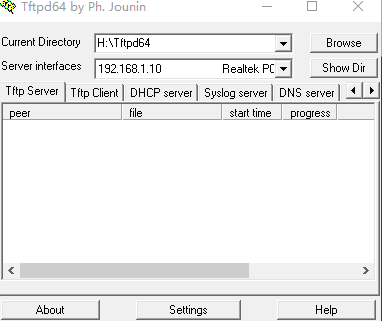
TFTPD64 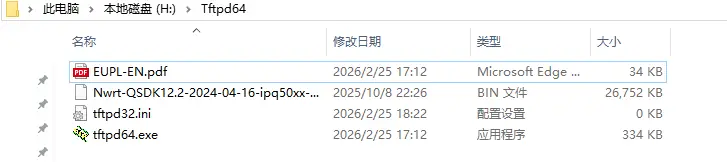
TFTPD64文件夹
- 打开“
四、通过 TTL 刷入初始固件
完成以上设置后,可以开始执行刷机命令。
- 通电并中断启动:
- 在串口终端(Putty或MobaXterm 的窗口)打开的状态下,给路由器通电。
- 通电瞬间,在终端窗口里连续、快速地按回车键,直到界面出现命令行提示符 "
#ipq5018"。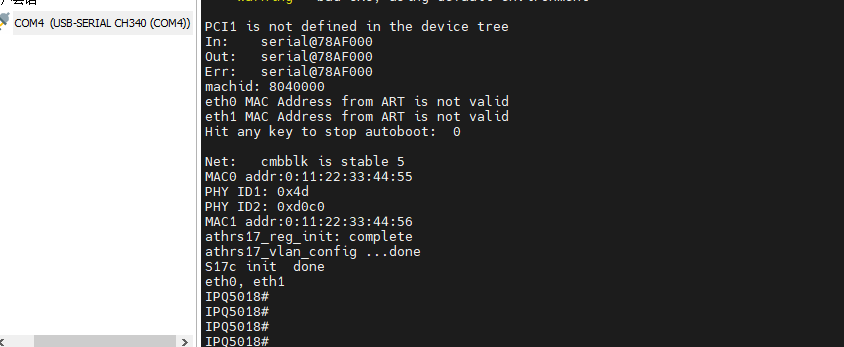
串口终端窗口
- 执行刷机命令:
- 依次输入以下命令(每输入一行按一次回车):
setenv serverip 192.168.1.10

setenv ipaddr 192.168.1.1

tftpboot 0x44000000 Nwrt-QSDK12.2-2024-04-16-ipq50xx-ipq50xx_32-cmcc_rax3000qy-squashfs-nand-factory.bin

flash rootfs
注意:第三行命令中的固件文件名,请根据实际下载的固件名称进行修改。如果嫌文件名太长,可以将其重命名为简短名称,但命令中必须使用重命名后的准确名称。
- 完成刷写:
- 命令执行完毕后,终端会再次出现 "
#ipq5018" 提示符,此时拔掉路由器电源。TTL刷机完成
- 命令执行完毕后,终端会再次出现 "
- 切换接口并启动:
- 将连接电脑的网线从路由器 WAN 口换到任意一个 LAN 口,再插上路由器电源。
- 进入后台:
- 等待路由器启动,然后在浏览器中访问 "
192.168.1.1",即可进入Nwrt的后台管理界面,默认密码为 "password"。
- 等待路由器启动,然后在浏览器中访问 "
五、刷入第三方Uboot
首次刷入的系统可能无法使用全部闪存空间。通过刷入第三方Uboot重新刷入固件即可解决此问题,并方便未来刷机。
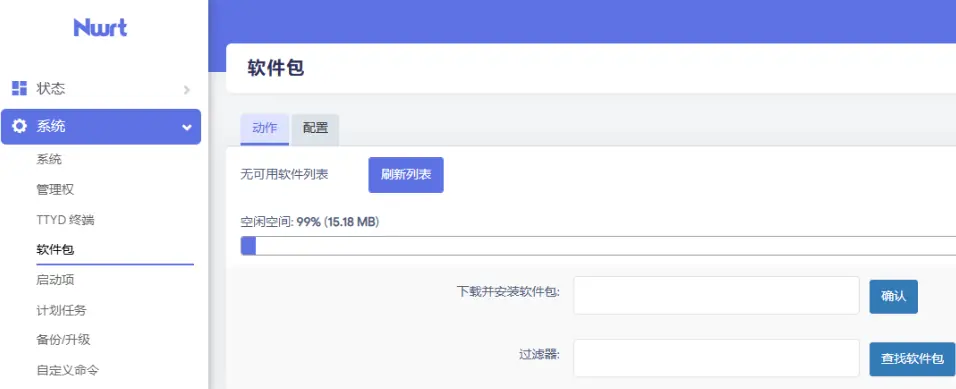
5.1 SSH连接路由器
- 打开连接工具:打开 MobaXterm,点击“
会话” -> “会话设置” -> “SSH”。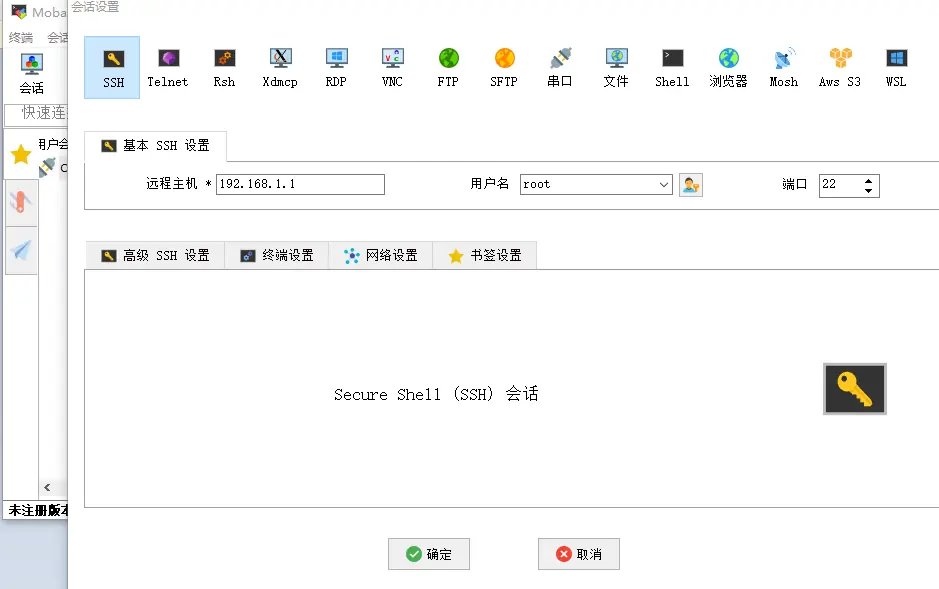
MobaXterm设置SSH连接 - 配置连接参数:
- 远程主机:"
192.168.1.1" - 用户名:"
root" - 端口保持默认
22不变
- 远程主机:"
- 连接并登录:点击“确认”,在弹出的窗口中输入密码 "
password",是否保存密码选择“否”。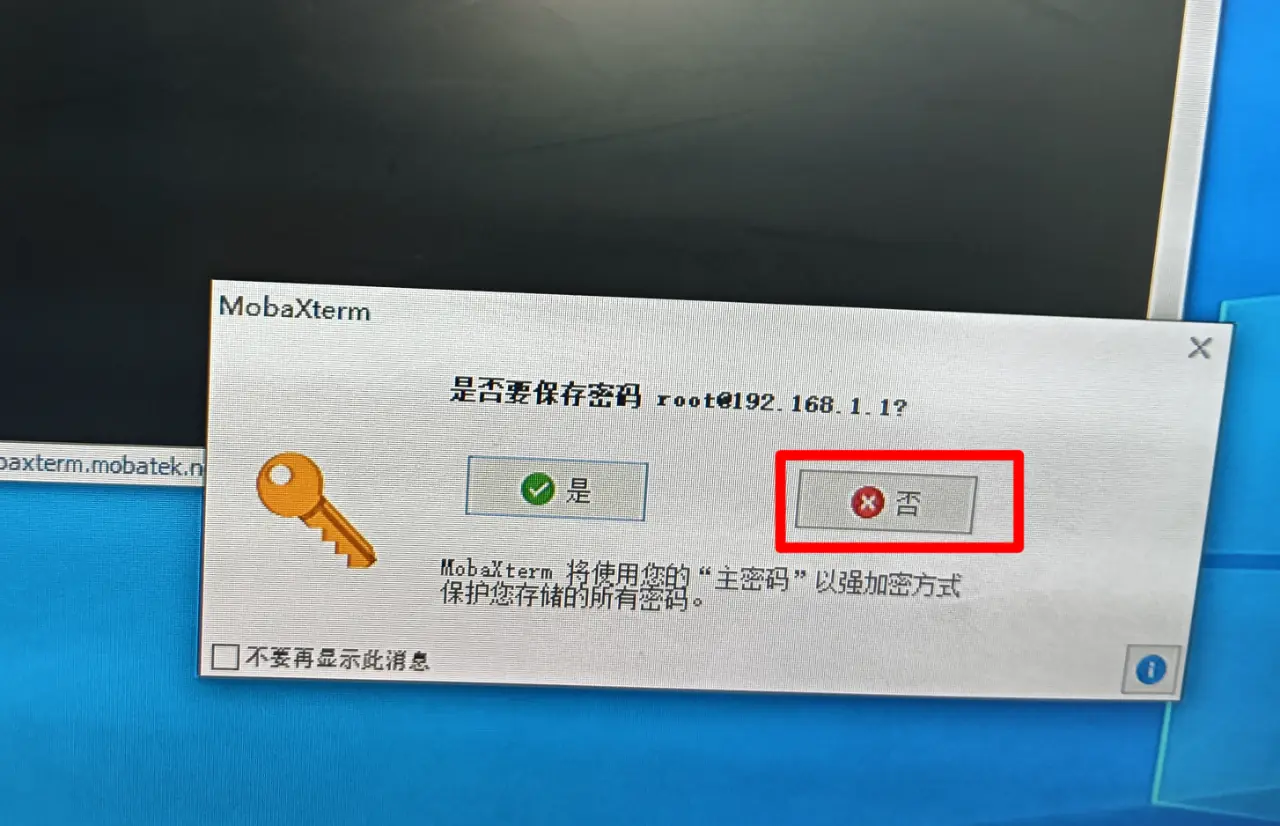
MobaXterm是否保存密码选择
5.2 上传Uboot文件
- 进入目录:连接成功后,在 MobaXterm 左侧的文件浏览器中,点击“
SSH 浏览器”(橙色地球图标),进入 "/tmp" 目录。 - 上传文件:点击“
上传到当前文件夹”按钮(从左往右数第三个),将 "nwrt_rax3000qy_uboot.mbn" 和 "nwrt_rax3000qy_mibib.bin" 两个文件上传到此处。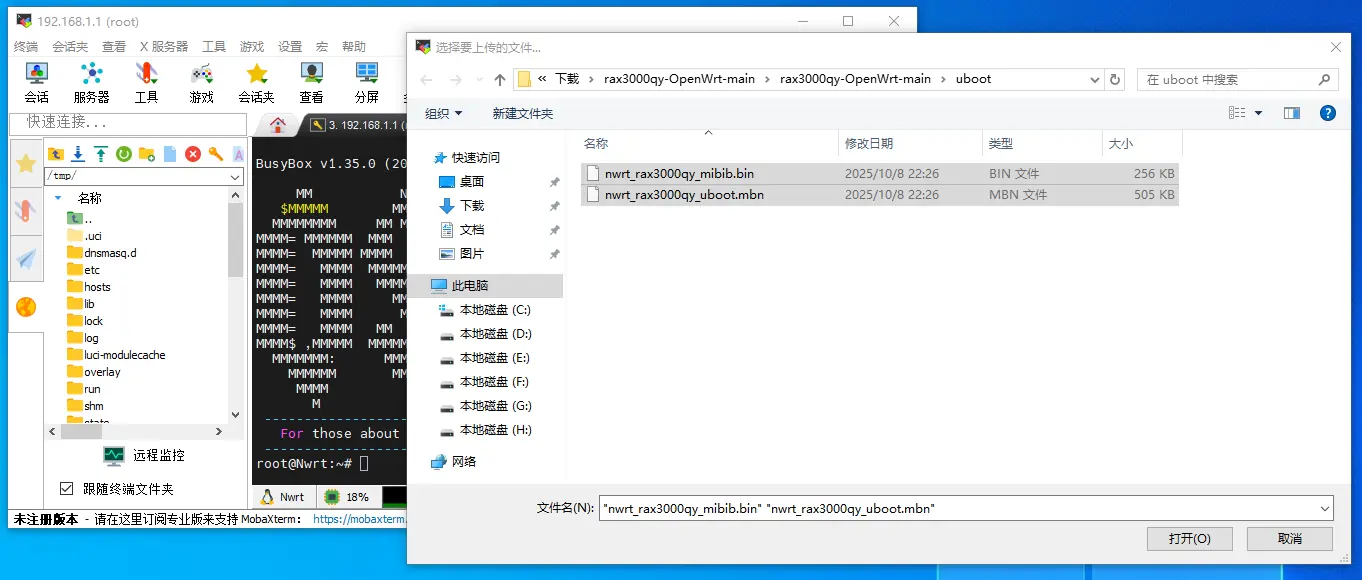
上传Uboot文件
5.3 执行刷入命令
在 SSH 命令行中,依次输入以下两条命令(每次输入后按回车):
mtd write /tmp/nwrt_rax3000qy_uboot.mbn /dev/mtd11

mtd write /tmp/nwrt_rax3000qy_mibib.bin /dev/mtd1
5.4 进入Uboot界面
- 重启并中断:两条命令执行成功后,输入 "
reboot" 命令重启路由器,并立即拔掉电源。 - 进入恢复模式:用卡针或杜邦线按住路由器的
Reset按钮不放,然后再插上电源。持续按住Reset按钮约10秒后松开。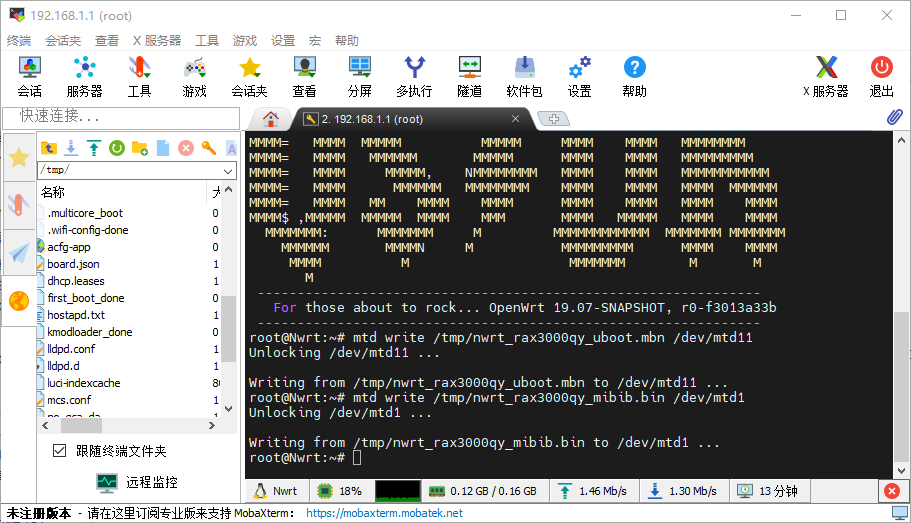
UBoot刷入成功
5.5 在Uboot中重新刷机
- 访问界面:在电脑的浏览器中再次访问 "
192.168.1.1",此时会进入Uboot的 Web 界面。 - 选择固件:在此界面中选择你希望刷入的固件文件。
- 开始刷写:点击“
Update firmware”按钮开始刷写。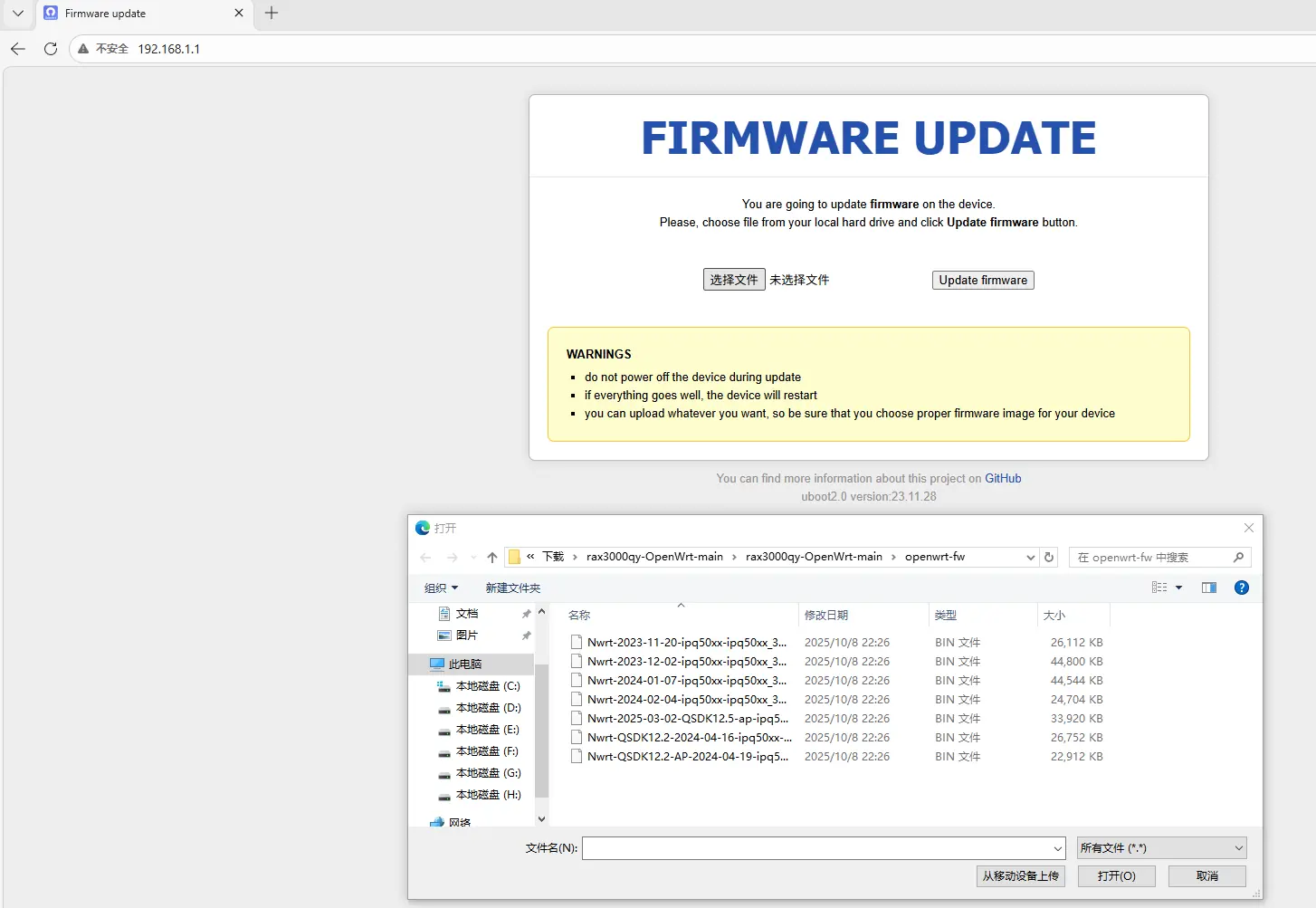
Uboot上传固件 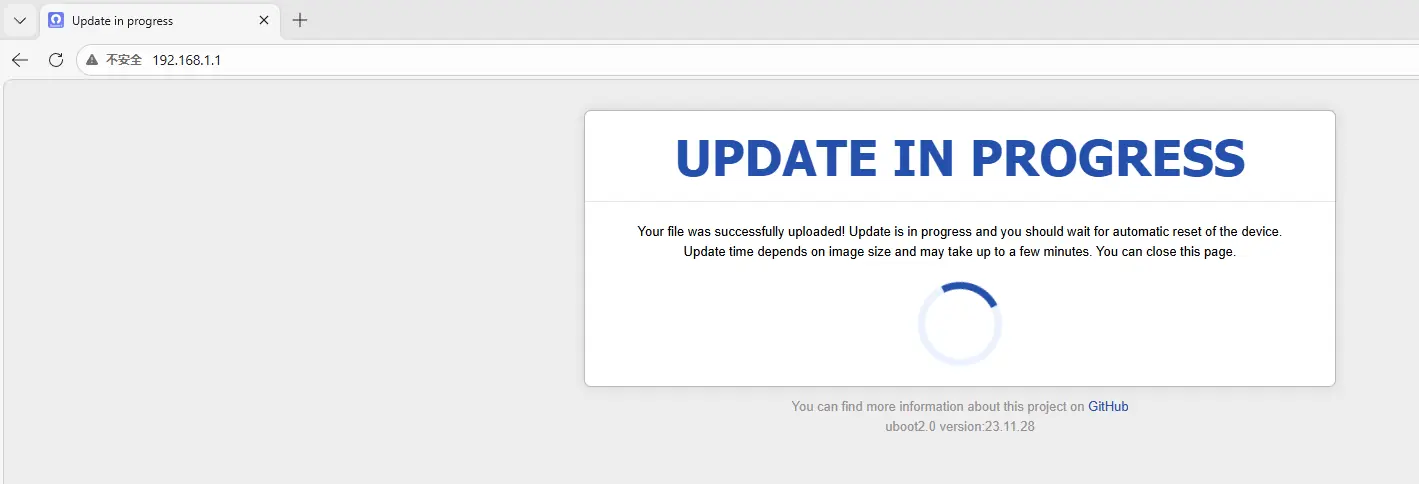
Uboot刷写固件中
5.6 完成与恢复设置
- 等待启动:等待 1-5 分钟,刷新浏览器页面,即可看到Nwrt管理界面。
- 登录系统:输入默认密码 "
password" 登录,将拥有一个存储空间完全解放、功能完整的第三方固件路由器。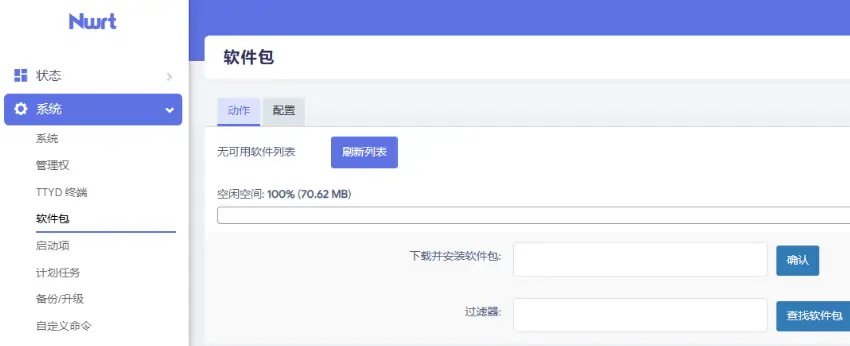
第二次刷入的系统 - 恢复网络设置:一切操作完成后,请将“
Internet 协议版本 4 (TCP/IPv4)”改回“自动获得 IP 地址”。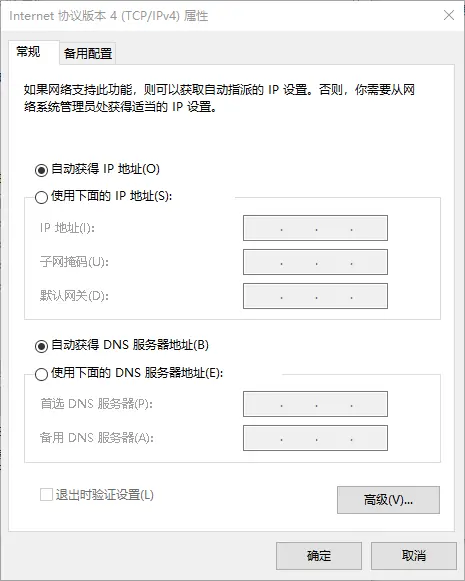
自动获取IP


评论加载中...